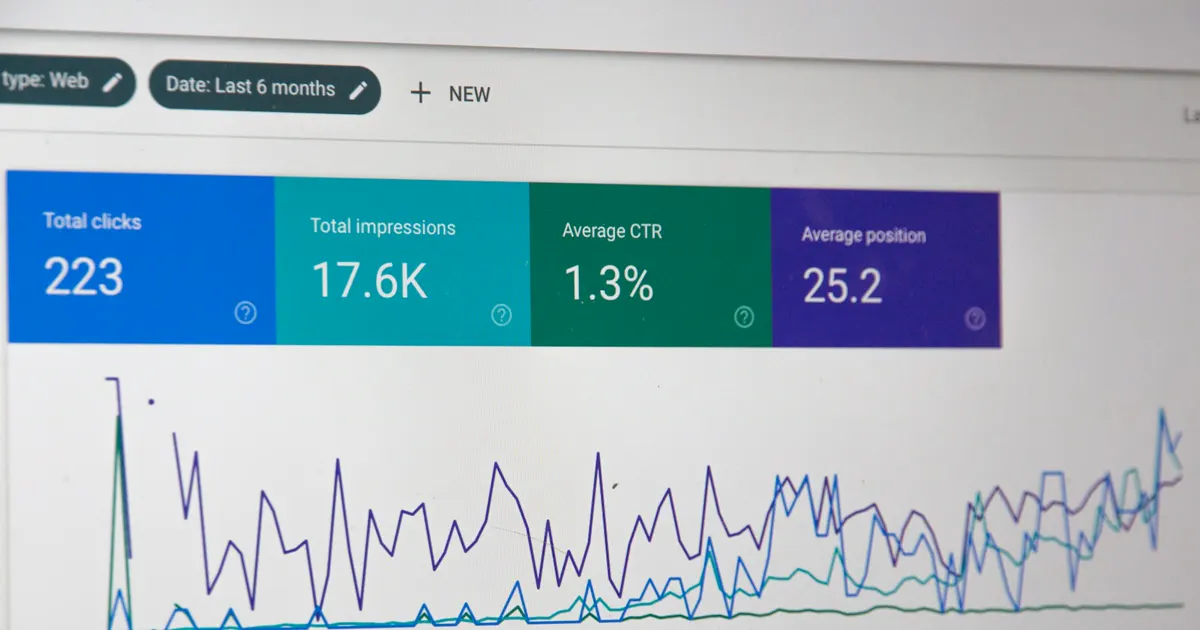
Si solo pudieras usar una herramienta para el SEO de tu web, debería ser Google Search Console. Es gratuita, los datos vienen directamente de Google y te dice cosas que ninguna otra herramienta sabe con certeza: por qué búsquedas apareces, cuántos clics recibes, qué páginas están en el índice y cuáles no, y si Google ha detectado algún problema grave.
En esta guía te explicamos cómo configurarla y cómo usar sus informes principales, paso a paso, sin conocimientos técnicos previos. Si quieres entender antes qué revisa el SEO técnico en general, lo tienes en SEO técnico.
Paso 1: crear la propiedad
Entra en Search Console con una cuenta de Google de tu empresa (no la personal de quien te hace la web) y añade una propiedad. Google ofrece dos tipos:
Propiedad de dominio
Cubre todo el dominio: con y sin www, http y https, y todos los subdominios. Es la opción más completa. Para verificarla tienes que añadir un registro TXT en la configuración DNS del dominio, que se gestiona en el proveedor donde lo compraste o en tu servicio de alojamiento. Si no sabes hacerlo, pide a tu proveedor que añada el registro que te da Search Console.
Propiedad con prefijo de URL
Cubre solo las direcciones que empiezan exactamente por la URL indicada, por ejemplo https://www.tuempresa.es. Admite varios métodos de verificación: subir un archivo HTML, añadir una etiqueta en el código de la página, o usar tu cuenta de Google Analytics o de Google Tag Manager si ya están instalados.
Recomendación: si puedes, crea la propiedad de dominio. Si no tienes acceso al DNS, empieza con la de prefijo de URL usando la versión exacta que se ve en el navegador.
Una vez verificada, ve a Ajustes > Usuarios y permisos y da acceso a quien te ayude con la web, sin cederle la propiedad.
Paso 2: enviar el sitemap
El sitemap es un archivo que lista las páginas de tu web para que Google las descubra con facilidad. La mayoría de gestores de contenidos lo generan solos; en WordPress, por ejemplo, lo crean los plugins de SEO habituales y el propio WordPress. Suele estar en direcciones como /sitemap.xml o /sitemap_index.xml.
En el menú Sitemaps, escribe la dirección y pulsa enviar. Al cabo de unos días verás si Google lo ha leído correctamente y cuántas páginas ha descubierto. Si usas WordPress, tienes más detalles en SEO para WordPress.
Paso 3: el informe de rendimiento
Es el informe que más vas a usar. Muestra, para el periodo que elijas (hasta 16 meses de historial):
- Clics: visitas desde Google.
- Impresiones: veces que tu web ha aparecido en resultados.
- CTR: porcentaje de impresiones que acaban en clic.
- Posición media.
Debajo tienes pestañas para ver los datos por consultas (lo que escribe la gente), páginas, países, dispositivos y apariencia en búsqueda. Algunas formas útiles de usarlo:
- Filtra por una página y mira por qué consultas aparece. A veces descubres búsquedas que no esperabas.
- Compara un periodo con el mismo del año anterior para descontar la estacionalidad.
- Busca páginas con muchas impresiones y CTR bajo: suelen necesitar un título más claro.
- Busca consultas en posiciones de 8 a 20: son las que más pueden subir con una mejora de la página.
Google ha indicado que las apariciones en sus funciones con IA, como las visiones generales, se incluyen en estos datos dentro de la búsqueda web, sin separarse. Qué métricas mirar y cómo interpretarlas lo explicamos en informes y KPIs SEO.
Paso 4: el informe de indexación de páginas
En Indexación > Páginas verás cuántas páginas de tu web están indexadas (pueden aparecer en Google) y cuántas no, con el motivo. Algunos motivos habituales:
- Página con redirección: normal si has cambiado direcciones.
- Excluida por la etiqueta noindex: correcto si es intencionado (por ejemplo, la página de aviso legal), un problema si es una página de servicio.
- Página alternativa con etiqueta canónica adecuada: normalmente correcto.
- Rastreada: actualmente sin indexar o descubierta: actualmente sin indexar: Google conoce la página pero ha decidido no incluirla por ahora. Si son páginas importantes, revisa su calidad y sus enlaces internos.
- No se ha encontrado (404): páginas que ya no existen. Si tenían visitas o enlaces, conviene redirigirlas.
No todas las páginas tienen que estar indexadas. Lo importante es que las que te traen clientes sí lo estén. Si vas a cambiar de web, este informe es clave; ver migrar una web sin perder SEO.
Paso 5: inspección de URLs
En la barra superior puedes pegar cualquier dirección de tu web. Search Console te dirá:
- Si la página está en Google.
- Cuándo se rastreó por última vez.
- Qué URL considera Google la canónica.
- Si es apta para resultados enriquecidos según sus datos estructurados.
Con Probar URL publicada ves la versión actual de la página tal como la recibe Google. Y con Solicitar indexación pides a Google que la rastree, útil tras publicar una página nueva o corregir un error importante. No garantiza la indexación ni hace falta pedirla para cada cambio pequeño.
Paso 6: el informe de Core Web Vitals
En Experiencia > Core Web Vitals verás cómo de rápida y estable es tu web para usuarios reales, separada en móvil y ordenador. Las páginas se agrupan como buenas, necesitan mejorar o deficientes según tres métricas: LCP (carga), INP (respuesta a la interacción) y CLS (estabilidad visual).
Los datos vienen de usuarios reales de Chrome, así que en webs con pocas visitas puede aparecer que no hay datos suficientes. En ese caso, usa PageSpeed Insights para analizar páginas concretas. Qué significa cada métrica y cómo mejorarla está en Core Web Vitals.
Paso 7: el informe de enlaces
En Enlaces verás qué webs externas enlazan a la tuya, qué páginas tuyas reciben más enlaces y cómo se enlazan tus páginas entre sí. Es útil para:
- Comprobar si una mención en prensa o en una asociación incluye enlace.
- Detectar páginas importantes con pocos enlaces internos.
Ideas para conseguir enlaces de calidad en linkbuilding.
Otros apartados que conviene conocer
- Acciones manuales: si Google ha sancionado tu web por infringir sus políticas, aparece aquí. Lo normal es que diga que no hay problemas.
- Problemas de seguridad: avisos de software malicioso o webs hackeadas.
- Mejoras: resultados de los datos estructurados detectados, como preguntas frecuentes, productos o rutas de navegación.
Además, Search Console envía avisos por correo cuando detecta problemas nuevos. Comprueba que llegan a un buzón que alguien lea.
Rutina mensual de media hora
- Rendimiento: clics e impresiones frente al mismo mes del año anterior; páginas y consultas que más suben y bajan.
- Indexación: que las páginas de servicio sigan indexadas y no haya errores nuevos.
- Core Web Vitals: si alguna página ha pasado a «deficiente».
- Acciones manuales y seguridad: que sigan sin problemas.
- Páginas nuevas: inspeccionarlas y solicitar indexación si no aparecen.
Apunta en un documento lo que ves cada mes y los cambios que haces en la web. Con el tiempo, esa anotación explica muchas subidas y bajadas.
Preguntas frecuentes
¿Search Console es lo mismo que Google Analytics?
No. Search Console muestra qué pasa en Google antes del clic; Analytics, qué hacen los usuarios dentro de tu web. Se complementan, y puedes vincularlas. Ver Google Analytics 4 para pymes.
¿Cuánto tarda en mostrar datos?
Tras verificar la propiedad, los datos de rendimiento suelen empezar a aparecer en unos días.
¿Por qué mis datos no coinciden con los de otras herramientas?
Las herramientas externas estiman; Search Console usa datos de Google. Para clics e impresiones, Search Console es la referencia.
¿Puedo tener mi web en Search Console si me la hizo otra persona?
Sí, y debes. La propiedad debe estar a nombre de tu empresa, con acceso para quien te ayude.
¿Nos configuráis Search Console?
Sí. Search Console es una de las herramientas con las que hacemos el seguimiento en nuestros planes GEO (Local, desde 590 €/mes, y Empresa, desde 1.490 €/mes, sin IVA y sin permanencia). Si prefieres empezar por un diagnóstico, la auditoría GEO cuesta desde 390 € (sin IVA). Si prefieres aprender a usarla tú o tu equipo, damos talleres prácticos; pídenos presupuesto. Escríbenos.